

एक्सेल सिंटैक्स
वाक्य - विन्यास
एक्सेल में एक सूत्र का उपयोग गणितीय गणना करने के लिए किया जाता है। सूत्र हमेशा बराबर चिह्न से शुरू होते हैं = सेल में टाइप किया जाता है, उसके बाद आपकी गणना होती है।
नोट: आप सेल का चयन करके और बराबर चिह्न (=) टाइप करके दावा करते हैं
सूत्र बनाना, चरण दर चरण
एक सेल चुनें
बराबर चिह्न टाइप करें (=)
सेल चुनें या वैल्यू टाइप करें
एक अंकगणितीय ऑपरेटर दर्ज करें
किसी अन्य सेल का चयन करें या मान टाइप करें
e below?
प्रविष्ट दबाएँ
उदाहरण के लिए =1+1 1+1=2 की गणना करने का सूत्र है
सूत्र बनाना, चरण दर चरण
एक सेल चुनें
बराबर चिह्न टाइप करें (=)
सेल चुनें या वैल्यू टाइप करें
एक अंकगणितीय ऑपरेटर दर्ज करें
किसी अन्य सेल का चयन करें या मान टाइप करें
प्रविष्ट दबाएँ
उदाहरण के लिए =1+1 1+1=2 की गणना करने का सूत्र है
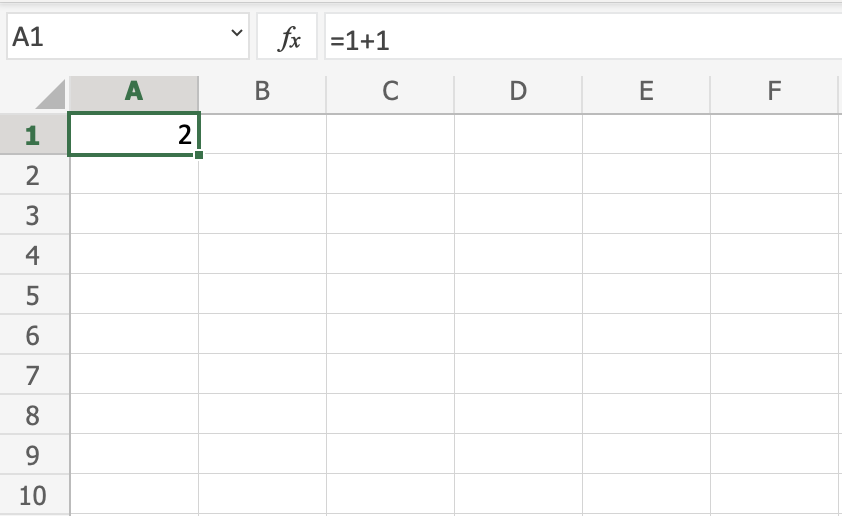
नोट: सेल का मान संदर्भ (मान) द्वारा संप्रेषित किया जाता है उदाहरण के लिए A1(2)
कक्षों के साथ सूत्रों का उपयोग करना
आप कक्षों में मान टाइप कर सकते हैं और उन्हें अपने सूत्रों में उपयोग कर सकते हैं।
आरंभ करने के लिए कुछ डमी मान टाइप करें। कोशिकाओं में मान टाइप करने के लिए उन पर डबल क्लिक करें। आगे बढ़ें और टाइप करें:
ए1(309)
ए2(320)
बी1(39)
बी2(35)
नीचे दिखाए गए चित्र के साथ तुलना करें
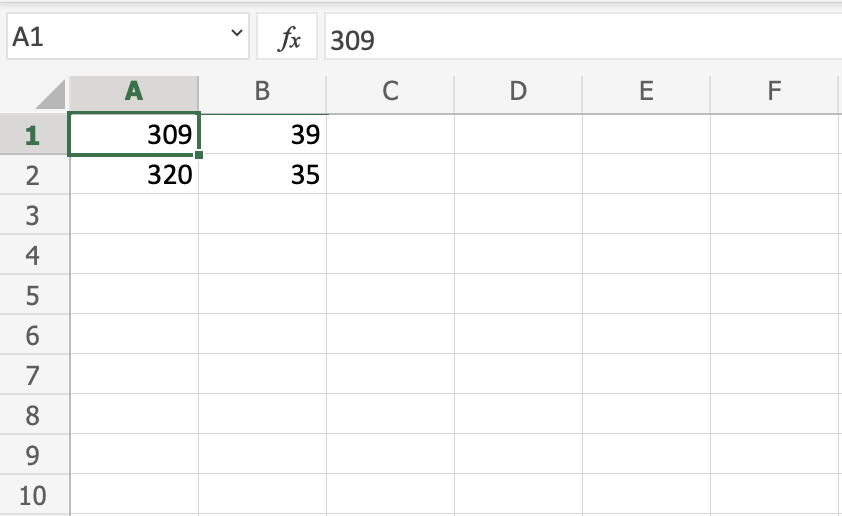
नोट: सेल का चयन करके मान टाइप करें, बराबर चिह्न (=) दर्ज करके उस पर दावा करें और फिर अपना मान टाइप करें। उदाहरण के लिए =309
बहुत बढ़िया! आपने कक्षों में सफलतापूर्वक मान टाइप कर लिए हैं और अब हम उनका उपयोग सूत्र बनाने के लिए कर सकते हैं।
यहां बताया गया है कि यह कैसे करना है, चरण दर चरण।
सेल C1 का चयन करें
बराबर चिह्न टाइप करें (=)
A1 पर बायाँ-क्लिक करें, वह सेल जिसका (309) मान है
ऋण चिह्न टाइप करें (-)
B2 पर बायाँ-क्लिक करें, वह सेल जिसका (35) मान है
एंटर दबाएं
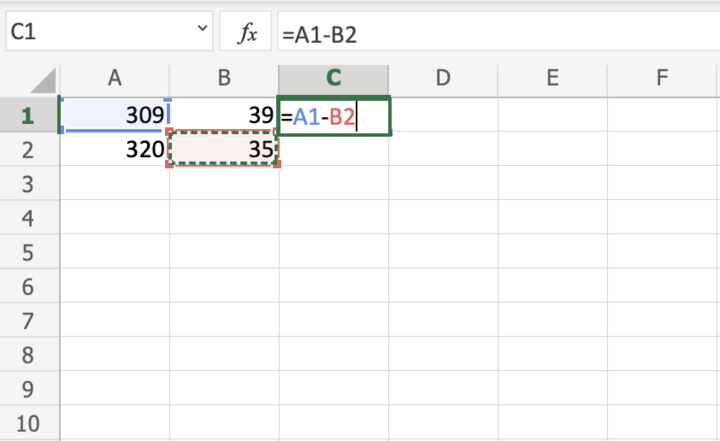
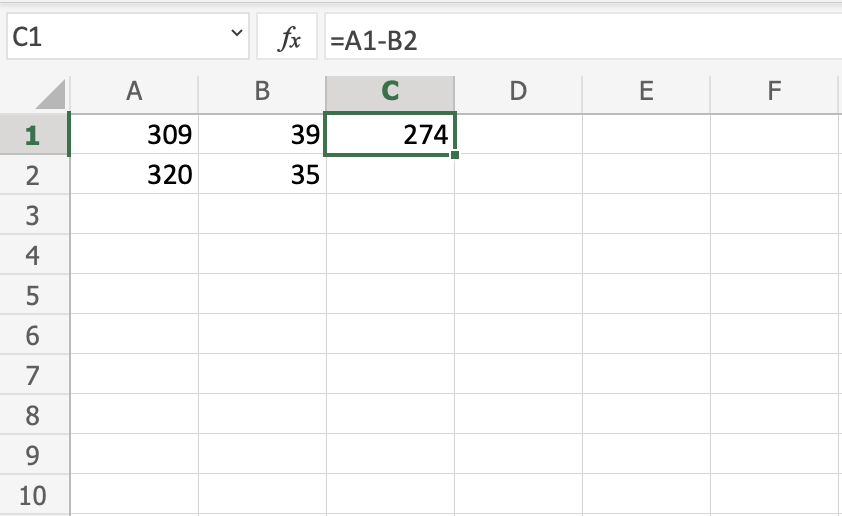
एंटर बटन दबाने के बाद परिणाम C1(274) है क्या आपने इसे बनाया है?
एक और उदाहरण
आइए एक और उदाहरण देखें, इस बार आइए सूत्र बनाते हैं =A2-B1.
यहां बताया गया है कि इसे कैसे करना है, चरण दर चरण
- सेल C2 का चयन करें
- बराबर चिह्न टाइप करें (=)
- A2 पर बायाँ-क्लिक करें, वह सेल जिसका (320) मान है
- ऋण चिह्न टाइप करें (-)
- B1 पर बायाँ-क्लिक करें, वह सेल जिसका (39) मान है
- एंटर बटन दबाएं
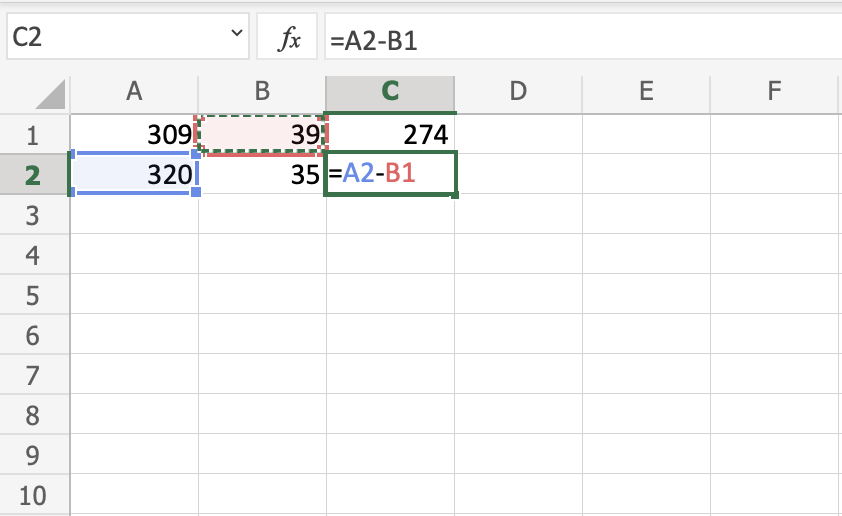
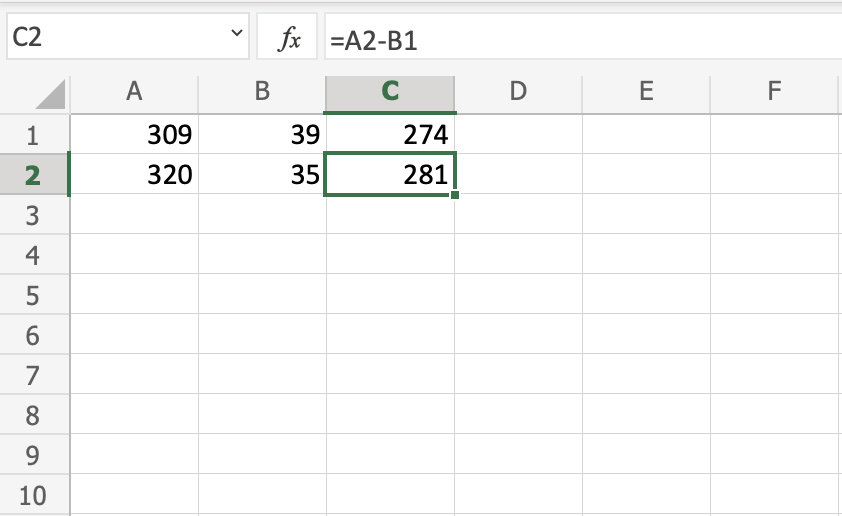
आपको परिणाम C2(281) मिला, है ना? जाने के लिए रास्ता!
नोट: आप सभी चार अंकगणितीय संक्रियाओं, जैसे जोड़ (+), घटाव (-), गुणा (*) और भाग (/) के साथ सूत्र बना सकते हैं।
यहां कुछ उदाहरण दिए गए हैं:
=2+4 आपको 6 देता है
=4-2 आपको 2 देता है
=2*4 आपको 8 देता है
=2/4 आपको 0.5 देता है
अगले अध्याय में आप रेंज और शीट में डेटा को कैसे स्थानांतरित किया जा सकता है, इसके बारे में जानेंगे।
Excel Ranges
सीमाओं
रेंज एक्सेल का एक महत्वपूर्ण हिस्सा है क्योंकि यह आपको सेल के चयन के साथ काम करने की अनुमति देता है।
चयन के लिए चार अलग-अलग ऑपरेशन हैं;
सेल का चयन
एकाधिक कक्षों का चयन
एक कॉलम का चयन
एक पंक्ति का चयन
चयन के लिए विभिन्न कार्यों पर एक नज़र डालने से पहले, हम नाम बॉक्स पेश करेंगे।
name box
नाम बॉक्स आपको उस सेल या श्रेणी का संदर्भ दिखाता है जिसे आपने चुना है। इसका उपयोग सेल या श्रेणियों के मूल्यों को टाइप करके चुनने के लिए भी किया जा सकता है।
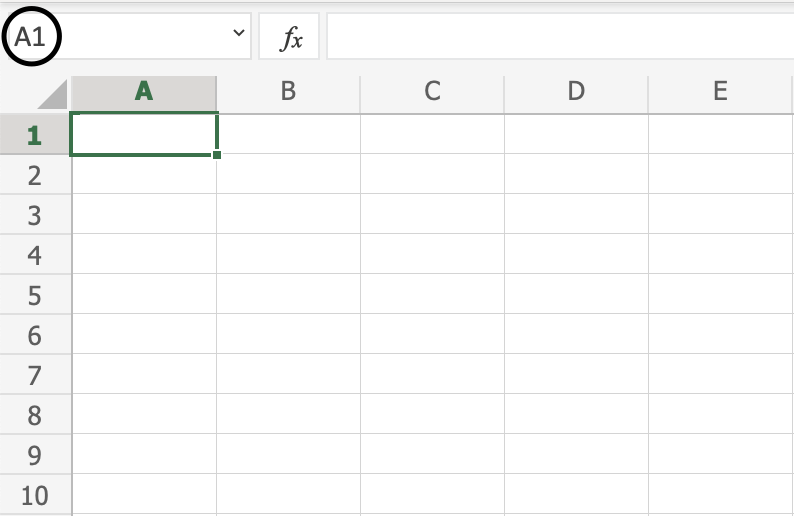
नाम बॉक्स के बारे में आप इस अध्याय में बाद में और जानेंगे।
सेल का चयन
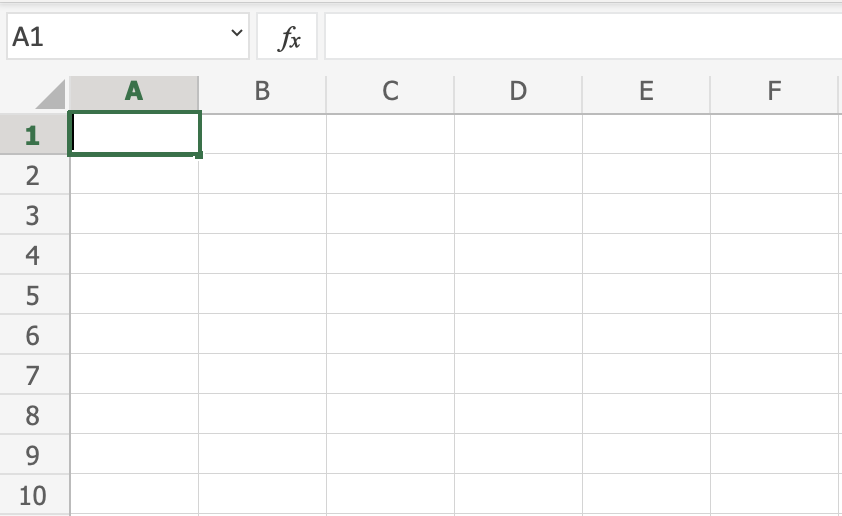
कोशिकाओं को बाईं माउस बटन से क्लिक करके या कीबोर्ड तीरों के साथ उन पर नेविगेट करके चुना जाता है।
कोशिकाओं का चयन करने के लिए माउस का उपयोग करना सबसे आसान है।
सेल A1 का चयन करने के लिए, उस पर क्लिक करें:
एकाधिक कक्षों का चयन
CTRL या कमांड को दबाकर और सेल्स पर बायाँ-क्लिक करके एक से अधिक सेल का चयन किया जा सकता है। एक बार चयन करने के बाद, आप CTRL या कमांड को छोड़ सकते हैं।
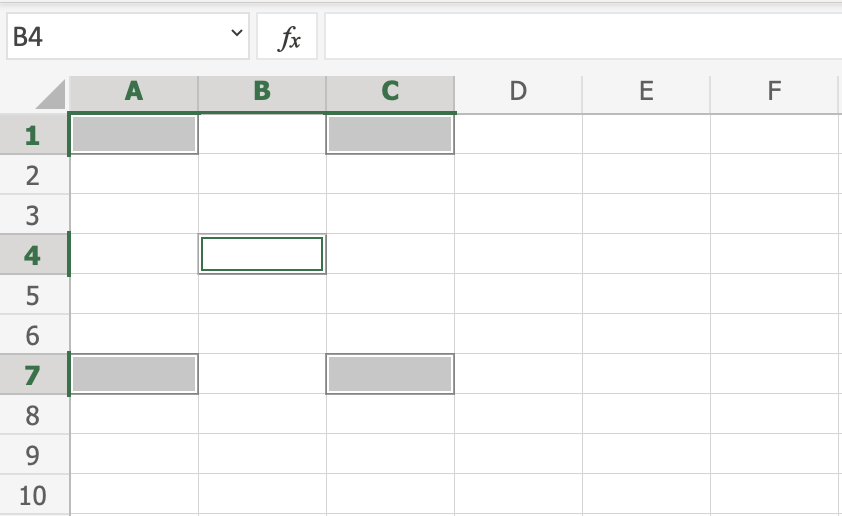
आइए एक उदाहरण का प्रयास करें: कक्षों A1, A7, C1, C7 और B4 का चयन करें।
क्या यह नीचे की तस्वीर जैसा दिखता था?
एक कॉलम का चयन
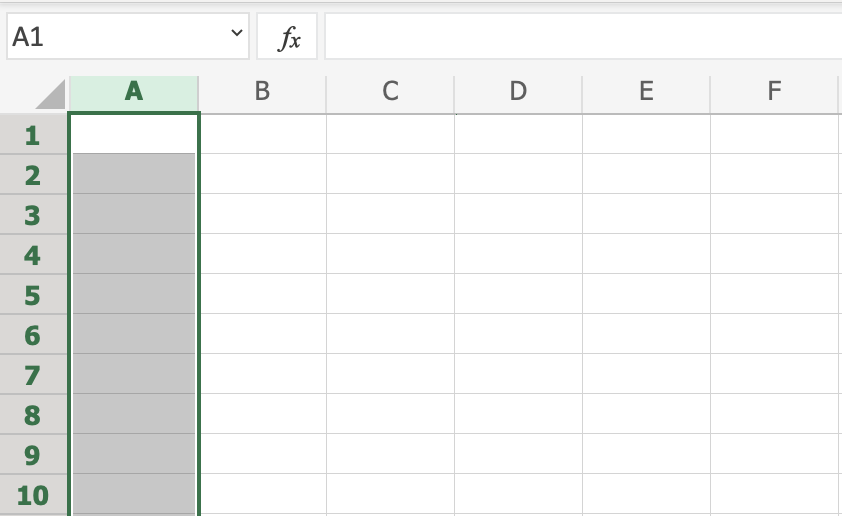
कॉलम पर बायाँ-क्लिक करके चयन किया जाता है। यह कॉलम से संबंधित शीट में सभी सेल का चयन करेगा।
कॉलम A का चयन करने के लिए, कॉलम बार में अक्षर A पर क्लिक करें:
एक पंक्ति का चयन
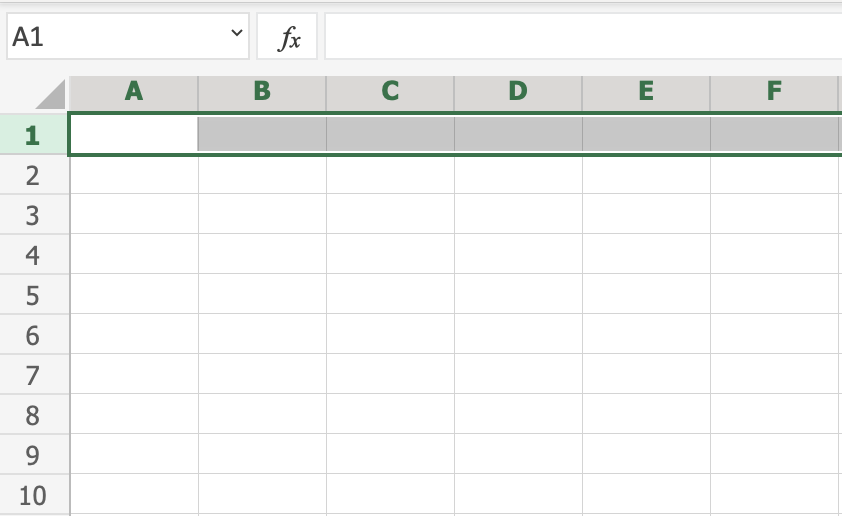
पंक्तियों को बाईं ओर क्लिक करके चुना जाता है। यह उस पंक्ति से संबंधित पत्रक में सभी कक्षों का चयन करेगा।
पंक्ति 1 का चयन करने के लिए, पंक्ति पट्टी में इसके नंबर पर क्लिक करें:
संपूर्ण शीट का चयन
स्प्रैडशीट के ऊपरी-बाएँ कोने में त्रिभुज पर क्लिक करके संपूर्ण स्प्रैडशीट का चयन किया जा सकता है:
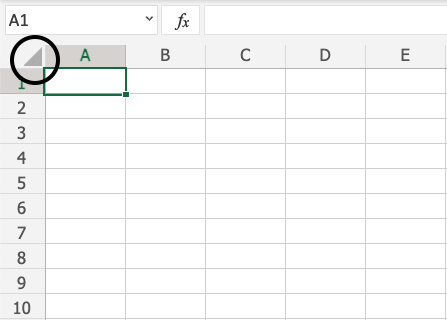
अब, पूरी स्प्रैडशीट चुनी गई है:
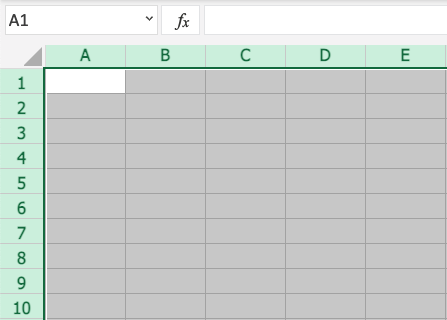
नोट: आप विंडोज़ के लिए Ctrl+A, या MacOS के लिए Cmd+A दबाकर भी संपूर्ण स्प्रेडशीट का चयन कर सकते हैं।
रेंज का चयन
सेल रेंज के चयन में कई उपयोग क्षेत्र हैं और यह एक्सेल की सबसे महत्वपूर्ण अवधारणाओं में से एक है। यह कैसे मूल्यों के साथ प्रयोग किया जाता है, इस बारे में ज्यादा मत सोचो। इसके बारे में आप बाद के अध्याय में जानेंगे। अभी के लिए आइए इस बात पर ध्यान दें कि श्रेणियों का चयन कैसे करें।
कक्षों की श्रेणी का चयन करने के दो तरीके हैं
नाम बॉक्स
किसी श्रेणी को चिह्नित करने के लिए खींचें।
सबसे आसान तरीका है ड्रैग एंड मार्क। आइए इसे सरल रखें और वहीं से शुरू करें।
किसी श्रेणी को चरण-दर-चरण कैसे खींचें और चिह्नित करें:
एक सेल चुनें
इसे बायाँ-क्लिक करें और माउस बटन को दबाए रखें
अपने माउस पॉइंटर को उस श्रेणी पर ले जाएँ जिसे आप चयनित करना चाहते हैं। चिह्नित की गई सीमा धूसर हो जाएगी।
जब आप श्रेणी को चिह्नित कर लें तो माउस बटन को जाने दें
आइए एक उदाहरण पर एक नज़र डालते हैं कि कैसे श्रेणी A1:E10 को चिह्नित किया जाए।
नोट: आप इस उदाहरण के बाद इस बारे में जानेंगे कि श्रेणी को A1:E10 क्यों कहा जाता है।
सेल A1 चुनें:
A1 को बाईं माउस बटन से दबाकर रखें। चयन श्रेणी को चिह्नित करने के लिए माउस पॉइंटर पर जाएं। ग्रे क्षेत्र हमें कवर की गई सीमा को देखने में मदद करता है।
जब आप श्रेणी A1:E10 चिह्नित कर लें, तो बाईं माउस बटन को छोड़ दें:
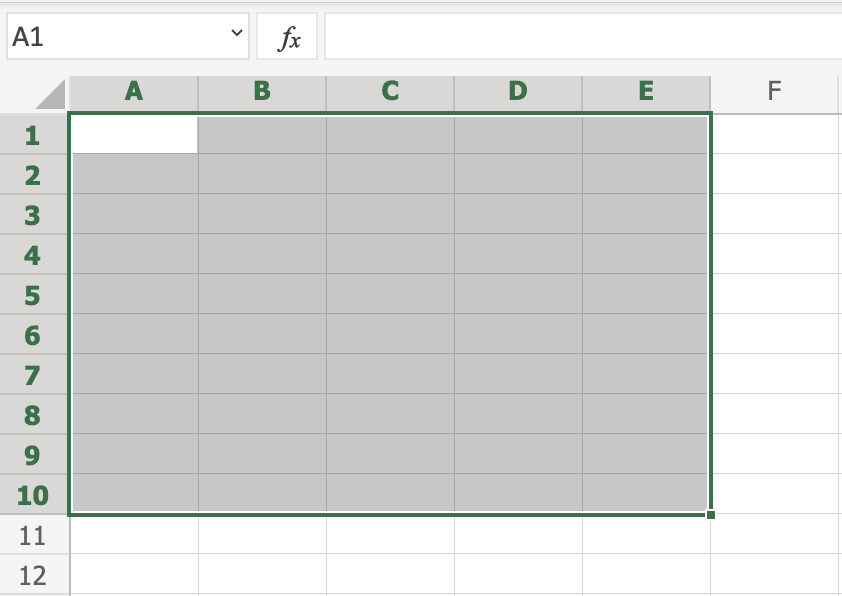
आपने श्रेणी A1:E10 को सफलतापूर्वक चुन लिया है। बहुत बढ़िया!
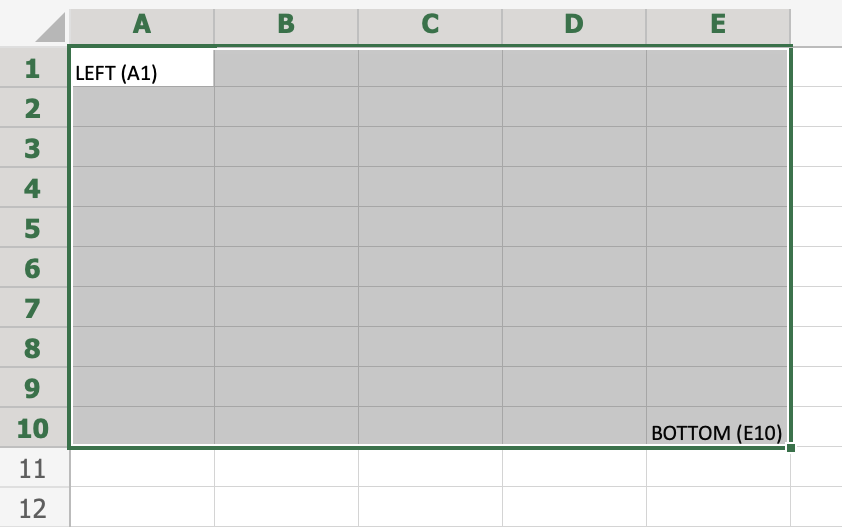
किसी श्रेणी का चयन करने का दूसरा तरीका नाम बॉक्स में श्रेणी मान दर्ज करना है। पहले ऊपरी बाएँ कोने के लिए सेल संदर्भ दर्ज करके, फिर नीचे दाएँ कोने में सीमा निर्धारित की जाती है। निर्देशांक के रूप में उन दोनों का उपयोग करके सीमा बनाई गई है। यही कारण है कि सेल रेंज में दो सेल और बीच में : का संदर्भ होता है।
ऊपरी बाएँ कोने का संदर्भ: दाएँ निचले कोने का संदर्भ
चित्र में दिखाई गई श्रेणी का मान A1:E10 . है
अभी के लिए सबसे अच्छा तरीका है कि ड्रैग एंड मार्क विधि का उपयोग किया जाए क्योंकि यह आसान और अधिक दृश्य है।
अगले अध्याय में आप फिलिंग के बारे में जानेंगे और यह उन श्रेणियों पर कैसे लागू होता है जिन्हें हमने अभी सीखा है।

You must be logged in to post a comment.