

ऑफिस 365
Excel के साथ आरंभ करने का सबसे आसान तरीका Office 365 का उपयोग करना है।
Office 365 को प्रोग्राम को डाउनलोड करने और स्थापित करने की आवश्यकता नहीं है। यह बस आपके ब्राउज़र में चलता है।
हमारे ट्यूटोरियल में हम Office 365 का उपयोग करेंगे, जिसे www.office.com से एक्सेस किया जा सकता है।
इंस्टॉल
एक बार जब आप www.office.com के माध्यम से ऑफिस में सफलतापूर्वक लॉग इन कर लेते हैं, तो एप्लिकेशन दर्ज करने के लिए बाईं ओर एक्सेल आइकन पर क्लिक करें:
एक्सेल एप्लिकेशन में प्रवेश करने के बाद, नई कार्यपुस्तिका के साथ आरंभ करने के लिए न्यू ब्लैंक वर्कबुक बटन पर क्लिक करें।
अपनी कार्यपुस्तिका के लिए एक नाम दर्ज करें, और एंटर बटन दबाएं:
एक्सेल व्यू में स्क्वेर्ड मैथ एक्सरसाइज बुक के समान कॉलम और रो होते हैं।
यदि कार्यक्षमता पहली बार में भारी लगती है तो चिंता न करें। जैसे-जैसे आप आने वाले अध्यायों में और जानेंगे, आप सहज होते जाएंगे।
अभी के लिए पंक्तियों, स्तंभों और कक्षों पर ध्यान दें।
ठीक। चलो एक समारोह करते हैं!
• सबसे पहले, सेल A1 पर डबल क्लिक करें, जो चित्र में हरे आयत के साथ चिह्नित है।
• दूसरा, =1+1 टाइप करें।
• तीसरा, एंटर बटन दबाएं:
 बधाई हो! आपने अपना पहला फंक्शन 1+1=2 टाइप किया है।
overview
यह अध्याय आपको एक्सेल का अवलोकन देने के बारे में है। एक्सेल की संरचना दो टुकड़ों, रिबन और शीट से बनी है।
नीचे दी गई तस्वीर पर एक नजर डालें। रिबन को लाल आयत से चिह्नित किया गया है और शीट को पीले आयत से चिह्नित किया गया है:
सबसे पहले, रिबन को समझाने के साथ शुरू करते हैं।
रिबन ने समझाया
रिबन एक्सेल कमांड को शॉर्टकट प्रदान करता है। एक आदेश एक क्रिया है जो आपको कुछ घटित करने की अनुमति देता है। यह उदाहरण के लिए हो सकता है: एक तालिका सम्मिलित करें, फ़ॉन्ट आकार बदलें, या किसी सेल का रंग बदलें।
रिबन पहले तो भीड़भाड़ वाला और समझने में कठिन लग सकता है। डरो मत, जैसे-जैसे आप और जानेंगे, नेविगेट करना और उपयोग करना आसान होता जाएगा। अधिकांश समय हम समान कार्यक्षमताओं का बार-बार उपयोग करने की प्रवृत्ति रखते हैं।
रिबन ऐप लॉन्चर, टैब्स, ग्रुप्स और कमांड्स द्वारा बनाया गया है। इस भाग में हम रिबन के विभिन्न भागों की व्याख्या करेंगे।
ऐप लॉन्चर
ऐप लॉन्चर आइकन में नौ बिंदु होते हैं और इसे Office 365 नेविगेशन बार कहा जाता है। यह आपको Office 365 सुइट के विभिन्न भागों, जैसे Word, PowerPoint और Outlook तक पहुँचने की अनुमति देता है। ऐप लॉन्चर का उपयोग Office 365 अनुप्रयोगों के बीच निर्बाध रूप से स्विच करने के लिए किया जा सकता है।
टैब
टैब एक मेनू है जिसमें उप-विभाजन समूहों में क्रमबद्ध होते हैं। टैब उपयोगकर्ताओं को मेनू के विकल्पों के बीच त्वरित रूप से नेविगेट करने की अनुमति देते हैं जो कार्यक्षमता के विभिन्न समूहों को प्रदर्शित करते हैं।
समूहों
समूह संबंधित आदेशों के समूह हैं। समूहों को पतली ऊर्ध्वाधर रेखा विराम द्वारा अलग किया जाता है।
आदेश
कमांड वे बटन होते हैं जिनका उपयोग आप क्रिया करने के लिए करते हैं।
अब, शीट पर एक नजर डालते हैं। जल्द ही आप रिबन और शीट के बीच के संबंध को समझने में सक्षम होंगे, और आप चीजों को घटित कर सकते हैं।
शीट ने समझाया
शीट पंक्तियों और स्तंभों का एक समूह है। यह उसी पैटर्न का निर्माण करता है जैसा कि गणित की अभ्यास पुस्तकों में होता है, पैटर्न से बने आयत बक्से को सेल कहा जाता है।
मानों को सेल में टाइप किया जा सकता है।
मान संख्या और अक्षर दोनों हो सकते हैं:
प्रत्येक सेल का अपना विशिष्ट संदर्भ होता है, जो इसके निर्देशांक होते हैं, यहीं पर स्तंभ और पंक्तियाँ प्रतिच्छेद करती हैं।
आइए इसे तोड़ते हैं और एक उदाहरण के द्वारा समझाते हैं
नीचे दी गई तस्वीर पर एक नजर डालें। हेलो वर्ल्ड को सेल C4 में टाइप किया गया था। संदर्भ संबंधित सेल पर क्लिक करके और बाईं ओर नाम बॉक्स में संदर्भ देखकर पाया जा सकता है, जो आपको बताता है कि सेल का संदर्भ है c4
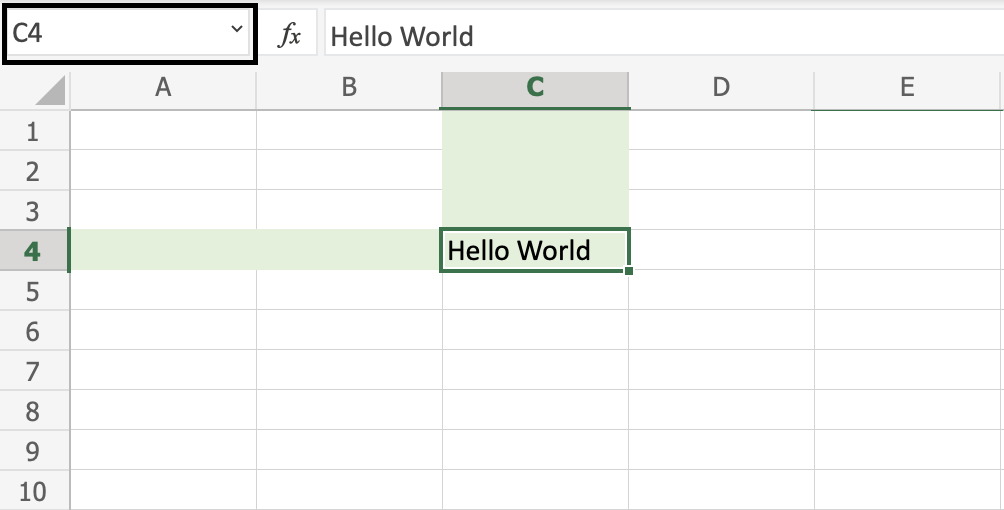
संदर्भ खोजने का दूसरा तरीका यह है कि पहले कॉलम को खोजें, इस स्थिति में C, फिर उसे पंक्ति की ओर मैप करें, इस मामले में 4, जो हमें C4 का संदर्भ देता है।
नोट: सेल का संदर्भ इसके निर्देशांक हैं। उदाहरण के लिए, C4 में स्तंभ C और पंक्ति 4 के निर्देशांक हैं। आप सेल को दोनों के प्रतिच्छेदन में पाते हैं। अक्षर हमेशा कॉलम होता है और संख्या हमेशा पंक्ति होती है।
एकाधिक पत्रक
जब आप कोई नई कार्यपुस्तिका बनाते हैं तो आप डिफ़ॉल्ट रूप से एक पत्रक से प्रारंभ करते हैं। आपके पास एक कार्यपुस्तिका में कई पत्रक हो सकते हैं। नई शीट को जोड़ा और हटाया जा सकता है। डेटा सेट के साथ काम करना आसान बनाने के लिए शीट्स को नाम दिया जा सकता है।
क्या आप चुनौती के लिए तैयार हैं? आइए दो नई शीट बनाएं और उन्हें उपयोगी नाम दें।
सबसे पहले, नीचे दी गई तस्वीर में दिखाए गए प्लस आइकन पर क्लिक करें, दो नई शीट बनाएं:
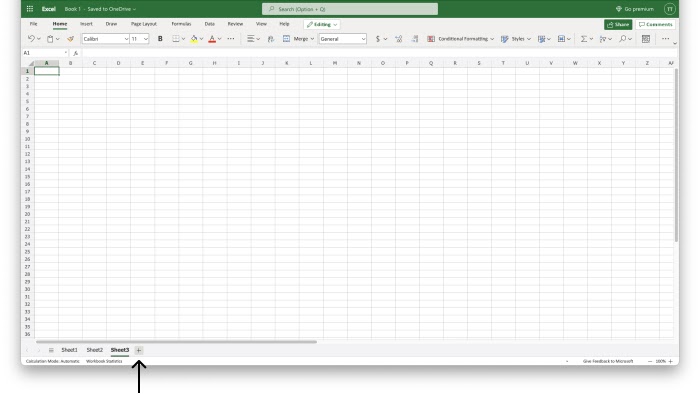
युक्ति: नई शीट बनाने के लिए आप हॉटकी Shift + F11 का उपयोग कर सकते हैं। इसे अजमाएं!
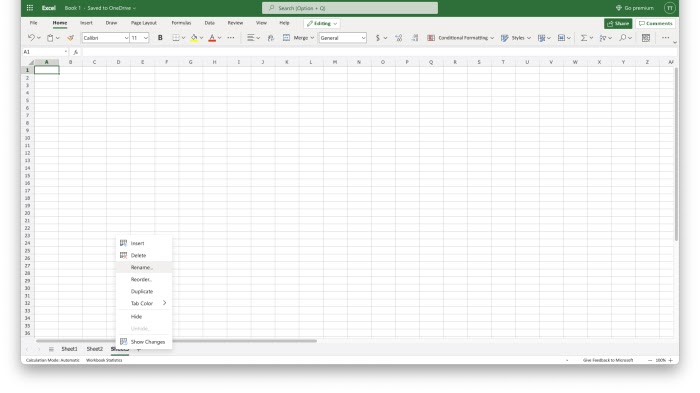
दूसरा, संबंधित शीट पर अपने माउस से राइट क्लिक करें और नाम बदलें पर क्लिक करें:
तीसरा, तीन शीटों के लिए उपयोगी नाम दर्ज करें:
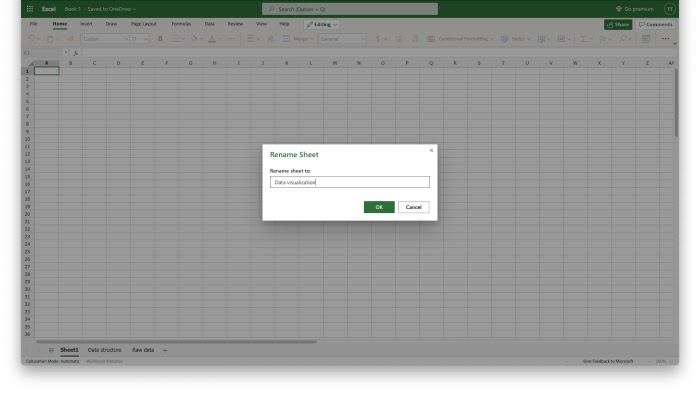
इस उदाहरण में हमने डेटा विज़ुअलाइज़ेशन, डेटा स्ट्रक्चर और रॉ डेटा नामों का इस्तेमाल किया। जब आप डेटा के साथ काम कर रहे होते हैं तो यह एक विशिष्ट संरचना होती है।
बहुत बढ़िया! अब आपने तीन नामित शीटों के साथ अपनी पहली कार्यपुस्तिका बना ली है!
अध्याय सारांश
कार्यपुस्तिका में दो मुख्य घटक होते हैं: रिबन और शीट।
रिबन का उपयोग कमांड को नेविगेट करने और एक्सेस करने के लिए किया जाता है।
शीट कॉलम और पंक्तियों से बनी होती है, जो सेल बनाती है।
प्रत्येक कोशिका का अपना विशिष्ट संदर्भ होता है। आप अपनी कार्यपुस्तिका में नई शीट जोड़ सकते हैं और उन्हें नाम दे सकते हैं।
अगले अध्यायों में आप शीट, सूत्रों, श्रेणियों और कार्यों के बारे में और जानेंगे।

You must be logged in to post a comment.